
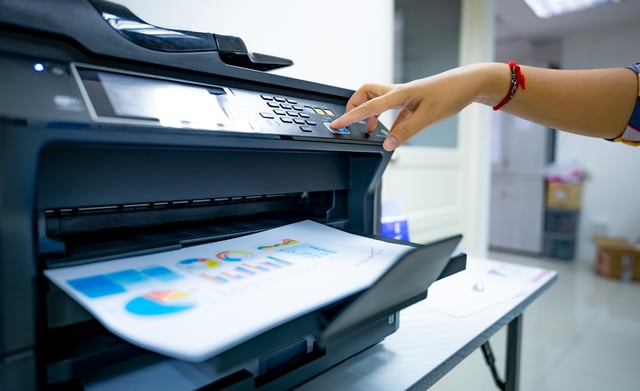
コピー機・複合機からのFAX送信は、「原稿をセット→FAXメニューを選択→番号を入力→スタート」という4ステップで完了します。コピー機・複合機のメイン機能は「コピー機能」ですが、取引先への原稿送付や見積書のやり取りなど、業務では今も欠かせないのが「裏メイン機能」とも呼べるFAX機能です。本記事では送信手順に加え、受信の準備・設定、送れないときの対処法、PC-FAXやインターネットFAXとの違いまで、FAXまわりの疑問をまとめて解説します。
この記事で分かること
- コピー機・複合機からFAXを送信する基本の4ステップ
- フィーダーと原稿台ガラスで異なる原稿のセット向き
- FAXを受信するために必要な回線・設定の準備
- FAXが送れないときに確認すべきポイント
- PC-FAX・インターネットFAXなど、紙を使わない送信方法との違い
コピー機・複合機からFAXを送る手順は?
コピー機・複合機からFAXを送る基本手順は、機種による多少の違いはあるものの共通して次の4ステップになります。
- 「フィーダー」または「原稿台ガラス」に原稿をセットする
- メインメニュー画面から「FAX(ファックス)」を選択する
- テンキーを押して、送りたい相手の「FAX番号」を入力する
- すべての設定が終わったら「スタート」ボタンを押す
これでFAX送信が行われます。送信後はフィーダーなどに原稿を置き忘れないよう、必ず回収するのがマナーです。
フィーダーと原稿台ガラス、原稿のセット向きに注意
原稿の置き方は、使用する場所によって表裏が変わる点に注意したいところです。自動原稿送り装置(フィーダー)を使う場合は原稿を「面を上」にしてセットしますが、原稿台ガラスに直接置く場合は「面を下」にします。この向きは機種によって案内表示が異なることがあるため、操作パネルの案内に従って確認しながら進めるとよいでしょう。
FAXを受信するための準備と設定は?
FAXは送るだけでなく受け取ることもできる、双方向の機能です。ただし、コピー機の電源を入れておくだけで自動的に使えるわけではなく、次のような周辺環境の準備と設定が必要になります。
- 固定電話番号を取得する(通常の電話回線契約。小規模オフィスでは、電話とFAXの回線を振り分けられる「ISDN」や「ひかり回線」などの契約が望ましい。1回線にまとめると、電話中にFAXの送受信ができない、FAXの送受信中に通話ができないといった回線トラブルが起きやすいため)
- モジュラージャックを本体にセットする
- 受信モードを「自動受信」に設定する
- 各種の用紙をきちんとセットしておく
これでFAX受信が可能になります。もっとも見落としやすいのが「主電源は切らない」という点です。コピー機は一定時間使用しないとオートスリープモードになりますが、この状態でもFAXの受信は可能です。しかし主電源そのものを切ってしまうと、その間はFAXを受信できなくなります。固定電話の子機の電源を切ると着信できなくなるのと同じ、と考えるとイメージしやすいでしょう。
FAXが送信できないときの原因は?
FAXが送れないときは、まず次の点を順に確認しましょう。
- 電話回線・モジュラージャックが正しく接続されているか
- 送信先のFAX番号を市外局番から正しく入力できているか
- 原稿がフィーダー詰まりを起こしていないか、原稿の向きが逆になっていないか
- 送信先のFAX機がビジー(通話中・受信中)や用紙切れ、エラー状態になっていないか
複合機本体にエラーコードが表示される場合は、機種ごとの取扱説明書でコード内容を確認するのが確実です。頻繁に送信エラーが起きる場合は、回線自体の不調や本体の経年劣化も考えられるため、保守契約先やメーカーサポートに相談することをおすすめします。
FAXには標準FAX以外の送り方もある?
原稿をセットして送る標準的なFAXのほかに、紙を使わずに送信する方法も普及しています。それぞれの特徴を比較表で整理します。
パソコンから直接送信する「PC-FAX」の具体的な操作方法や設定手順は、以下の記事で詳しく解説しています。
コピー機のPC-FAX機能の使い方とメリットについてはこちら
最新の複合機ではFAX機能がどう進化している?
現在のFAXの多くは、A4原稿1枚を約20〜60秒で送信できる国際規格「G3FAX」に対応しており、これを拡張した「スーパーG3」ではA4原稿1枚を約3秒で伝送できます。誤送信を防ぐ番号確認入力機能やIDチェック送信機能といったFAXセキュリティ、紙を使わないペーパーレスFAXなど、最新機種ではセキュリティ・効率化の両面で機能が進化しています。詳しくは以下の記事で解説しています。
原稿サイズが混在する書類をFAX送信するには?
A4とA3など異なるサイズの原稿が混在する書類をまとめてFAX送信したい場合、原稿サイズの検知や設定方法に注意が必要になります。具体的な設定手順は以下の記事で解説しています。
コピー機・複合機のFAXに関するよくある質問
まとめ|FAX送信は4ステップ、受信は回線と設定の準備がポイント
コピー機・複合機からのFAX送信は、原稿のセットからスタートボタンを押すまでの4ステップで完結します。一方、FAXを受信するには固定電話回線の準備やモジュラージャックの接続、自動受信の設定に加え、「主電源を切らない」という運用上の注意点があります。紙を使わずに送りたい場合はPC-FAXやインターネットFAXという選択肢もあるため、業務量に応じて使い分けるとよいでしょう。


冨山栄二郎
冨山栄二郎
- 役 職
- テクニカルサポートユニット責任者
- 保有資格
- キヤノン Network Skill(ネットワークスキル認定)
- スタークルー制度(表彰・スキルアップ制度)