
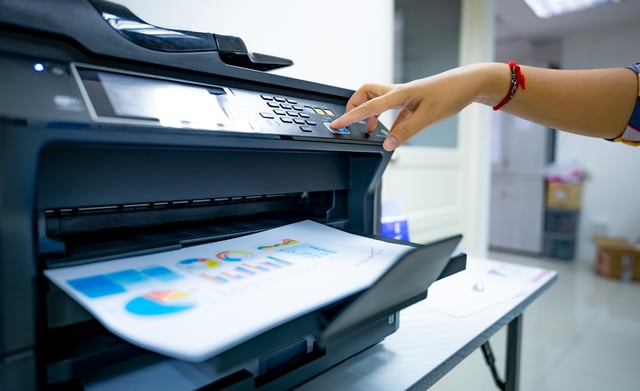
「キャノンの複合機」を使用している際に、プリント結果が思わしくないと思ったら、どうすればいいのでしょうか?
原因は複数考えられますが、プリントされた状況によって、ある程度対処方法が決まってくることもあります。
そこで、今回は印刷した用紙にスジが付いてしまったり、画像の一部が不均一に抜けてしまったりしたときは、どうすればいいかの対処法をご紹介します。
印刷した用紙にスジ!どうすればいい?
もし、印刷した用紙にスジ状の汚れが付いていた場合、原因として考えられるのは、トナーカートリッジを交換したことや、印刷を長時間行わなかったことがあります。
プリンタドライバの設定方法
-
仕上げ
- 仕上げ詳細
- 特殊印字モードBの設定をモード1に設定
- 再度印刷
※ただし、用紙の種類や使用環境によって、スジ上の汚れが付くこともあります。
この場合には、新しい用紙に交換することの他、プリンタドライバで「特殊印字モードAの設定をモード2に設定」するのを試してみましょう。
こんなときにはクリーニングを
もし印刷した用紙にスジ状の汚れが付いていたり、画像の一部が不均一に抜けたりしていたら、機械の内部が汚れている可能性もあります。この場合には、本体内のクリーニングを行います。
本体内のクリーニングの操作は簡単です。「設定/登録」から「調整/メンテナンス」→「メンテナンス」→「本体内のクリーニング」を押します。「開始」ボタンを押せば、クリーニングがスタートします。
クリーニングが終わったら、再度印刷してみましょう。
これでも改善しなかった場合、汚れていると考えられる部分が異なるため、他の部分のクリーニングを実施することを考えましょう。
例えば、ローラーが汚れている場合はフフィーダーと呼ばれる原稿給紙ローラーの自動クリーニングを行います。
印字不良の場合には、防塵ガラスが汚れている可能性がありますので、ガラス清掃を行いましょう。


冨山栄二郎
冨山栄二郎
- 役 職
- テクニカルサポートユニット責任者
- 保有資格
- キヤノン Network Skill(ネットワークスキル認定)
- スタークルー制度(表彰・スキルアップ制度)
自社で導入させていただいたコピー機・複合機のメンテナンス部隊を管理。累計61,000台以上(2026年6月時点)をメンテナンスし幅広い知識と経験でお客様のコピー機・複合機のあらゆるトラブルに迅速に対応し、最適な状態へと導きます。