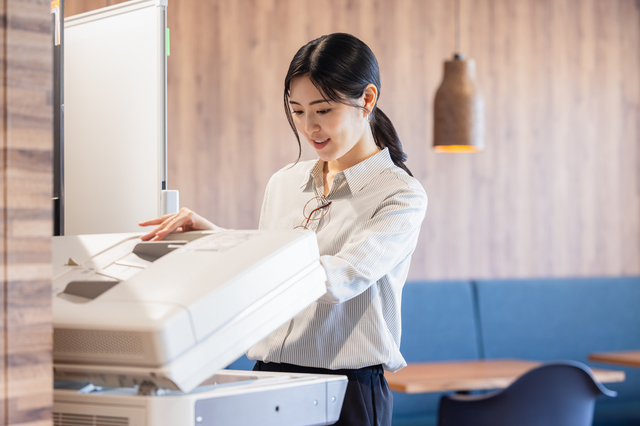

コピー機・複合機の基本的な使い方と便利な機能
株式会社ビジョン 東証プライム上場(証券コード:9416) 経済産業省・JETRO・NEDO運営「J-Startup」のサポーター認定企業

コピー機・複合機の基本機能は、「コピー」「プリント」「スキャン」「FAX」の4つです。
この4機能に加えて、クラウド連携やICカード認証印刷、地紋印字などの便利機能を組み合わせることで、オフィスの業務効率化や情報セキュリティの強化につなげることができます。
本記事では、基本機能の使い方から、意外と知られていない便利機能、日々の運用で気をつけたいマナー・トラブル対処法までをまとめて解説します。

この記事で分かること

  • コピー・プリント・スキャン・FAXの4つの基本機能とそれぞれの使い方
  • 業務効率化に役立つコピー機・複合機の便利機能
  • オフィスで複合機を使う際のマナーと注意点
  • 紙詰まりや印刷トラブルが起きたときの対処法

複合機の4つの基本機能と役割

機能 できること 活用シーン
コピー紙の原稿を読み取り、同じ内容を用紙に複製する会議資料の配布、書類の控え作成
プリントパソコンやスマホから送ったデータを用紙に出力する報告書・提案書・帳票の印刷
スキャン紙の原稿をデジタルデータ(PDF等)に変換する書類のデジタル保存、メール添付
FAX電話回線を使って文書を遠隔地に送受信する取引先との書類のやり取り

コピー機・複合機の
基本的な使い方

続いて、「コピー機能」・「プリンター機能」・「ファックス機能」・「スキャン機能」それぞれの基本的な使い方をご紹介させていただきます。
利用しているコピー機の「メーカー」や「機種」によっては、操作方法が異なる場合がありますので予めご了承ください。

コピーをするには?

  1. 原稿をコピーしたい面が下側になるようにセットします。
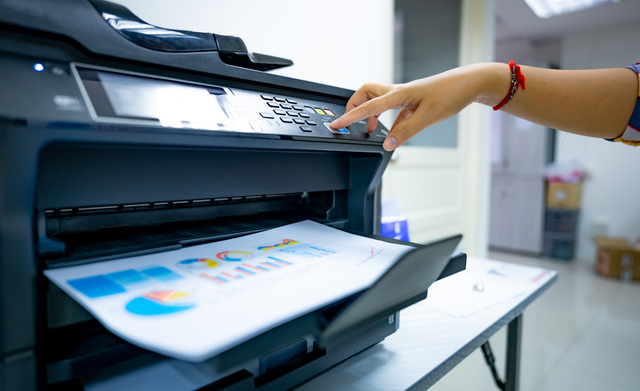
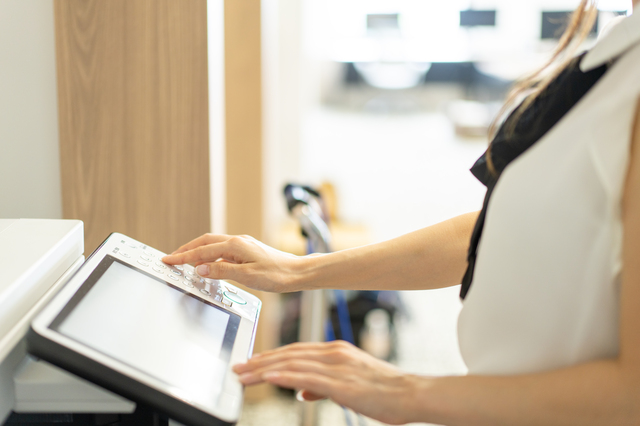
  2. コピー機の操作パネルで、用紙サイズと部数を入力します。
  3. 部数は操作パネルの数字キーを入力形式がほとんどで、999部までの入力が可能です。
  4. 設定が済み、スタートボタンを押すと。印刷が開始されます。

詳しくは「コピー機で両面印刷・コピーするときの手順や注意点を徹底解説」をご覧ください。

プリントをするには?

パソコンとコピー機が接続されていることが前提です。機種により使い方は異なりますが、 基本的な使い方は、

  1. パソコン内に保存してある文書や画像を選択し、「印刷」のボタンを押します。
  2. 印刷設定画面が出ますので、必要な枚数、画質、両面または片面を指定します。
  3. 特定のサイズの用紙に印刷するときは、パソコンの印刷設定画面で給紙方法を選び、手出しトレイを指定します。
  4. 設定が終わったら、「印刷」をクリックすると、印刷が開始されます。

ファックスを送るには?

  1. 原稿台に送りたい原稿をセットします。(※この際に、裏表が反対にならないように注意しましょう。)
  2. 次に、相手先のファックス番号を入力します。番号を間違えると、違う場所に届き、大変迷惑になりますので、送信する前に番号をしっかりと確認しましょう。
  3. 入力は操作パネルの数字キーを使って入力し、スタートを押します。

これで自動的にFAXが送信されます。FAXした後は、原稿台の原稿を忘れずに回収しましょう。

スキャンをするには?

機種により使い方は異なりますが、コピーの様に、手軽に利用することができます。

  1. 原稿のスキャンしたい面が下側になるようにセットします。
  2. 操作パネルのスキャンを実行ボタン押します。
  3. 原稿内容がデータに変換され、用途に応じPDFに変換しスキャンが完了します。

スキャンしたデータは、パソコンに保存、Eメールに添付して送信できます。

業務効率を改善する
コピー機・複合機の人気機能6選

普段何気なく使っているコピー機・複合機ですが、実は「便利な機能」があることをご存知でしょうか?
ただ、印刷物をコピーするだけの機械だと思っている方も多いのではないでしょうか。

コピー機には、印刷物をデータとして保存や転送ができる「スキャナ機能」や、名刺などをデジタル文字化してくれる「OCR機能」など、業務を効率化してくれる機能があります。

このページでは、業種を選ばずに人気の便利機能をご紹介しております。
もし、現在ご利用中の機種に「こんな使い方はできないの?」や「今使っている機種にこの機能対応しているの?」などのご要望やご相談がありましたら、コピー機ドットコムへご相談ください!

スキャナ機能のデータ転送であらゆる業務を効率化!

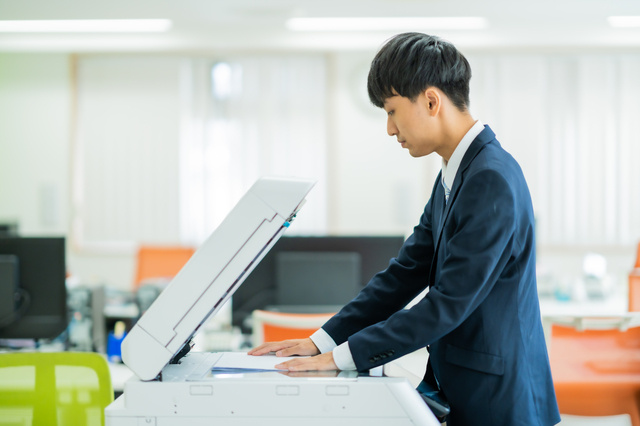
コピー機・複合機でスキャンをするビジネスマン

スキャナ機能は、印刷物をデジタルファイルに変換する機能

コピー機・複合機のスキャナ機能とは、「紙の書類」や「ポスター」などの印刷物を、
デジタルファイルに変換する機能」です。
このスキャナ機能を使うことで、印刷物を「PDF」や「JPEG」といった「デジタルファイル」として保存することができます。


staff-voice

スキャナ機能の豆知識とポイント


「スキャン」と「スキャナ」が混同しがちですが、正しく説明しますと、「スキャン」は印刷物をコピー機などの機械に「読み取る作業」を指し、「スキャナ」は読み取った画像データをパソコンなどに転送する機械になります。

プリンターや複写機は、紙やポスターを印刷するだけですが、スキャナ機能はスキャンしたデータをパソコンやスマートホンへデータを転送できます。
離れた場所に居る人にもデータを送ることが出来る点と、「紙」を印刷する必要がないので、「業務効率の改善」や「印刷代の削減」にも繋がります!


aicon_copy スキャン機能対応のおすすめ機種

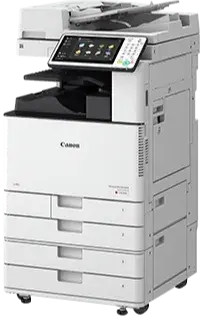
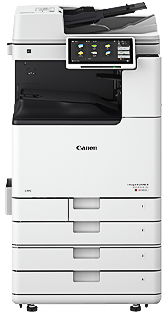
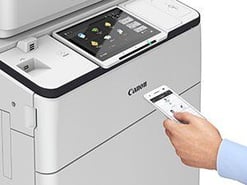
キヤノンimageRUNNER C3520F II

評価
5
フルカラー印刷やFAX機能にも対応した、万能のコピー機・複合機

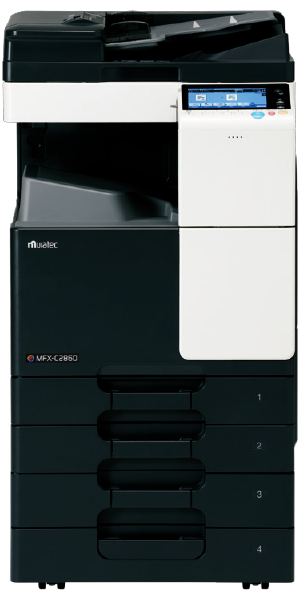
ムラテック
コピー機・複合機
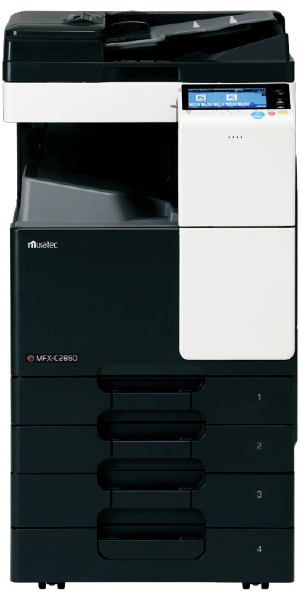
MFX-C2260K

評価
4.5
高速スキャナー&多機能を搭載した業務用コピー機!

富士フイルム
コピー機・複合機
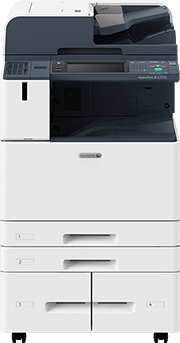
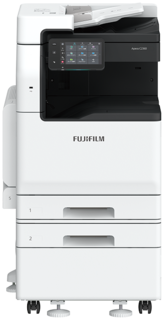
Apeos C2271

評価
4.5
高速スキャナー&多機能を搭載した業務用コピー機!

OCR機能で領収書や名刺などをデジタル文字化!

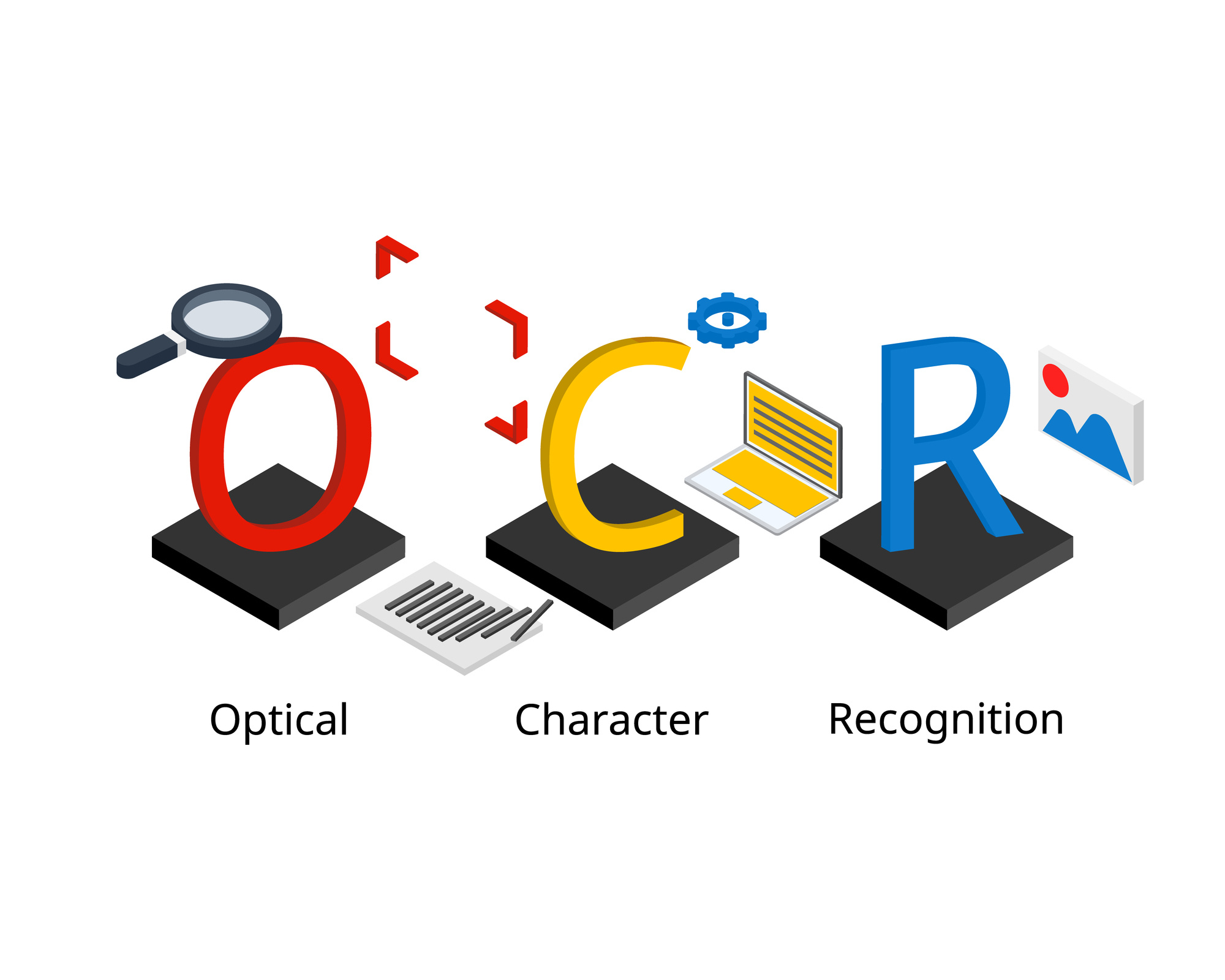
OCR

OCR機能は、印刷物をデジタル文字化する機能

コピー機・複合機のスキャナ機能とは、「紙の書類」や「ポスター」などの印刷物を、
デジタルファイルに変換する機能」です。
このスキャナ機能を使うことで、印刷物を「PDF」や「JPEG」といった「デジタルファイル」として保存することができます。


staff-voice

OCR機能の豆知識とポイント


OCR機能は主に「タイピング作業」を軽減することが出来ます。

例えば、資料をパソコンに書き移す作業や、領収書を経費申請する際のタイピングが大きく軽減されます。

OCR機能を応用したサービスでは、「名刺」を社内の管理ツールに読み取るサービスや、スマートフォンで撮影した文字をパソコンにデジタル文字化するサービスなどがあります。

OCR(Optical Character Reader)の略称です。
OCR機能は、日本で推進している「働き方改革」に貢献する機能です!

aicon_copy OCR機能対応のおすすめ機種


キヤノン
コピー機・複合機
iR-ADV C3900シリーズ

評価
5
スキャナ機能とOCR機能で従来の業務の幅を広げ業務を大幅改善!

富士フイルム
コピー機・複合機
Apeos C2360 / C2060

評価
4.5
給紙枚数の多さなど、小型でありながら使いやすさにこだわった複合機で「OCR」にも対応!

富士フイルム
コピー機・複合機
Apeos C2360 / C2060

評価
4.5
情報共有の安心と安全を実現する「bizhub iS シリーズ」

印刷物に自動で「ホチキス留め」や「穴あけ」!フィニッシャー機能

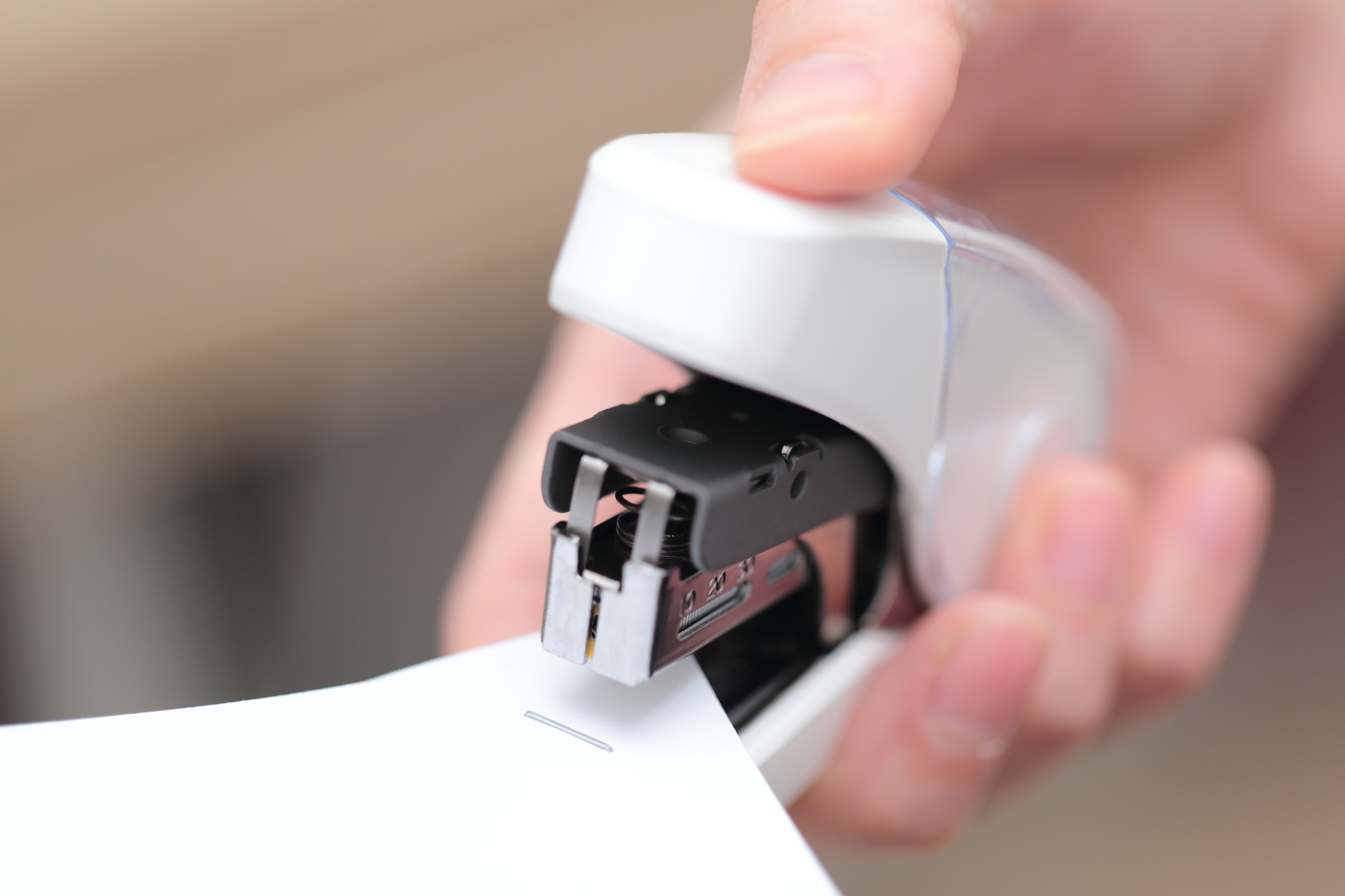
ホチキス留め

フィニッシャー機能は、資料に自動でホチキス留めや穴あけをする機能

フィニッシャー機能とは、印刷した資料やパンフレットなどに自動でホチキス留めやパンチ(穴あけ)、三つ折りをしてくれる機能です。

フィニッシャー機能を使うことで、印刷した資料をわざわざホチキス留めや穴あけをすることが無いので、業務効率の改善ができます。


staff-voice

フィニッシャー機能は資料作成が多い教育業や建築業で重宝する機能です。

フィニッシャー機能を利用する際には、「フィニッシャー機能に対応したコピー機が必要」になるので注意しましょう。
また、ホチキス留めには「針あり」と「針なし」の2種類があるのでこちらも事前に選定しておきましょう。

自動でホチキス留めから、穴あけ、三つ折りをしてくれるので、印刷時の面倒な作業が軽減されます!


ステープル(ホチキス留め) フィニッシャー機能対応のおすすめ機種

キヤノン
コピー機・複合機
iR-ADV C3900シリーズ

評価
5
フィニッシャー機能で従来の印刷作業を大幅削減!

ムラテック
コピー機・複合機
MFX-C7360

評価
3
多彩な用紙に対応したトレイで様々な印刷物が内製可能!

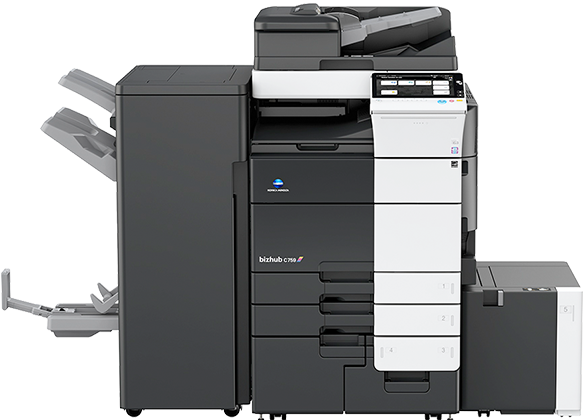
コニカミノルタ
コピー機・複合機
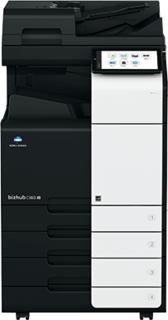
bizhub C759

評価
4
大型パネルを搭載した操作性抜群の複合機!

印刷物を自動で並び替え!ソート機能

AB並び替え

ソート機能は、印刷物を自動で並び替える機能

コピー機・複合機のスキャナ機能とは、「紙の書類」や「ポスター」などの印刷物を、
デジタルファイルに変換する機能」です。
このスキャナ機能を使うことで、印刷物を「PDF」や「JPEG」といった「デジタルファイル」として保存することができます。


staff-voice

ソート機能の豆知識とポイント


ソート機能は「印刷物の並び替え作業」自動化することが出来ます。

例えば、会議で使う資料を「10ページを10部」印刷する場合、ソート機能が無いコピー機だと、印刷後にページ順に手作業で並び替えをする必要があります。ソート機能を使えるコピー機なら、印刷と同時にページ順に並び替えてくれるので、並び替え作業を削減できます。

ソート機能」と、先程ご紹介した「フィニッシャー機能」を併用することで、印刷物を並び替えつつ、「穴あけ」や「ホチキス留め」を行うという合わせ技もできます!

aicon_copy ソート機能対応のおすすめ機種


キヤノン
コピー機・複合機
iR-ADV C3520F II

評価
5
出力物を自動で仕分ける賢いコピー機。さらにカラー印刷にも対応

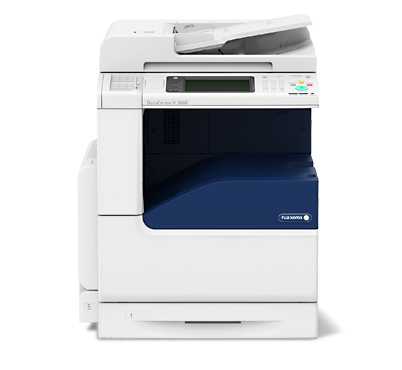
富士フイルム
コピー機・複合機
DocuCentre-V 1060

評価
4.5
ソート機能を標準搭載し、筐体も機能もコストもスマート!

ムラテック
コピー機・複合機
MFX-C2260

評価
4
快適な機能を集約したオールインワンコピー機・複合機!

スマホで撮影した内容を会社のコピー機へ直接転送!スマホ連携機能

コピー機とスマホ連携

スマホ連携機能は、スマホからパソコンへ直接印刷指示ができる機能

コピー機・複合機のスマホ連携機能とは、スマホで撮影した印刷物を、コピー機へ直接印刷指示ができる機能です。

スマホからコピー機だけでなく、コピー機からスマホへのデータ転送も可能です。
スマホ連携機能を使うことで、「データ転送」の作業効率を円滑にすることができます。


staff-voice

スマホ連携機能の豆知識とポイント


スマホ連携機能は主に「データ転送作業」を軽減することが出来ます。

例えば、スマホ連携機能を利用していない場合、外出先でスマホ撮影した資料をパソコンに転送して、コピー機で印刷しなければ行けません。スマホ連携機能を利用している場合は、スマホからコピー機へ直接印刷できるので、転送作業が軽減されます。

コンビニに設置されているマルチコピー機にも同様の機能が搭載されています。

スマホ連携機能は「iPhone」が普及されてから徐々に利用する企業も増えており、業種では「建築・土木」や「不動産」などの外出先からの資料共有や印刷が多い業種で利用されています!

aicon_copy スマホ連携機能対応のおすすめ機種


キヤノン
コピー機・複合機
iR-ADV C3900シリーズ

評価
5
スマホ連携でOCR機能やPDF機能をさらに有効活用!

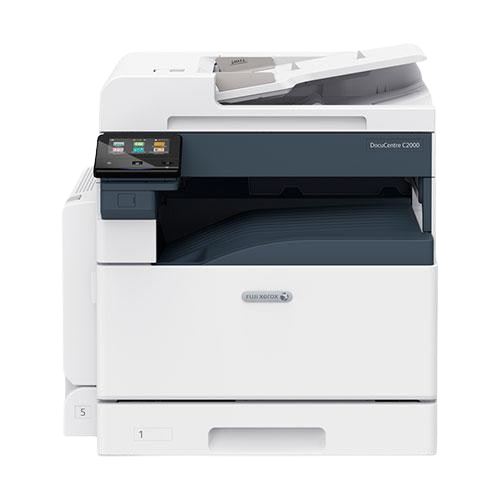
富士フイルム
コピー機・複合機
DocuCentre C2000

評価
4
操作性の向上と高画質な出力で印刷業務をサポート!

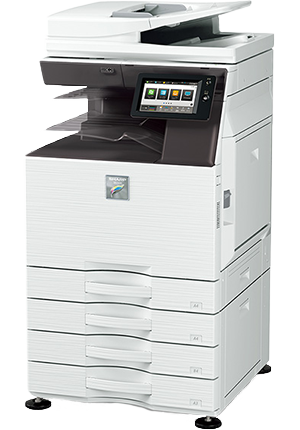
シャープ
コピー機・複合機
MX-2630FN

評価
3.5
スマートフォンから直接クラウドサービスへ接続、スキャンデータの保存・共有が可能!

社外秘情報の流出を未然に防ぐ!地紋印字機能

copy_jimonji001

地紋印字機能は、印刷物に透かし文字を挿入する機能

地紋印字機能は、「社外秘の書類」や「機密文書」を印刷した際に、
「SAMPLE」や「印刷禁止」などの透かし文字を印刷物に挿入する機能です。

地紋印字機能を利用することで、機密情報の流出を防ぐことができます。

基本的にはほとんどのコピー機・複合機に搭載されている機能です。


staff-voice

地紋印字機能の豆知識とポイント


地紋印字機能は主に「機密情報」の流出を未然に防ぐことが出来ます。

例えば、社外秘の資料を誤って印刷した場合でも、透かし文字が入ることで他社に誤って送信してしまうなどの「情報漏洩の抑止」にも繋がります!
aicon_copy 地紋印字機能対応のおすすめ機種


キヤノン
コピー機・複合機
imageRUNNER C3520F II

評価
5
地紋印字やFAX機能にも対応した、万能のコピー機・複合機

コニカミノルタ
コピー機・複合機
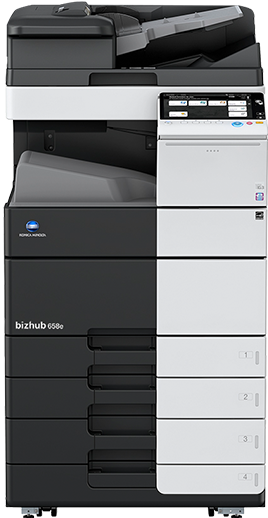
bizhub654e

評価
4.5
透かし文字やカラー印刷にも対応したコピー機・複合機

東芝
コピー機・複合機
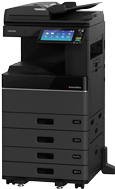
e-STUDIO2505AC

評価
4
あらゆるビジネスシーンにも対応できるカラーコピー機!

オフィスで複合機を使う際の
マナーと注意点

印刷物はすぐに回収する
出力した書類はトレイに放置せず、速やかに回収しましょう。個人情報や機密情報を含む書類の放置は、情報漏洩に直結するリスクがあります。

原稿の置き忘れに注意する
コピーやFAXの後、原稿台に原稿を置き忘れるケースは少なくありません。使用後は原稿台を必ず確認する習慣をつけましょう。

カラー印刷は必要な場合のみ使う
カラー印刷はモノクロと比べてカウンター料金が高くなる傾向があります。社内資料や確認用の書類はモノクロで十分なケースが多く、印刷前にカラー/モノクロの設定を見直すことでコスト削減につながります。

紙詰まりが発生したら無理に引き抜かない
紙詰まりが起きた場合は、ゆっくりとまっすぐ用紙を引き抜きましょう。無理に引っ張ると内部の部品を損傷するおそれがあります。取り除けない場合は、販売店やメーカーのサポートに連絡してください。

複合機の使い方でよくある
トラブルと対処法

トラブル 原因 対処法
紙詰まり用紙のセット不良、湿気た用紙、ローラーの劣化詰まった紙をゆっくり引き抜き、用紙をよくさばいて再セットする
紙詰まりの原因と対処法を詳しく見る
印刷されないプリンター選択ミス、ネットワーク接続不良、印刷キューの滞留プリンター名を確認し、LANケーブルを抜き差しする、印刷キューをクリアする
複合機のUSB・LAN接続方法を詳しく見る
印刷が薄いトナー残量不足、印字濃度設定が低いトナーを振って均一にする、濃度設定を確認する
コピー機のトナー交換方法を詳しく見る
スキャンデータが届かない送信先の設定ミス、ネットワーク設定の変更送信先アドレスを再確認し、ネットワーク設定を確認する
スキャンして送信する方法を詳しく見る
FAXが送信できないFAX番号の入力ミス、回線の接続不良、相手側の受信問題番号を再確認し、回線ケーブルを確認、相手先に電話で確認する
コピー機・複合機のFAXの送り方を詳しく見る

まとめ

  • 複合機の基本機能は「コピー・プリント・スキャン・FAX」の4つ
  • クラウド連携やICカード認証印刷など、業務効率化に役立つ便利機能も多数搭載
  • 原稿の置き忘れや印刷物の放置は情報漏洩リスクにつながるため注意
  • トラブル発生時は無理に対処せず、まずは基本的な確認手順を試す

コピー機・複合機の機能について
よくある質問

今使っているコピー機が使いたい機能に対応しているか分かりますか?

分かります。まずは、今お使いのコピー機の「メーカー」、「型番」、「ご利用したい機能」をお伝えください。
その後、ご利用になりたい機能が対応しているかをご報告致します。

機能は後付け出来ますか?

ご利用したい機能が、現在設置しているコピー機に「対応しているか?」または「していないか?」で変わります。
まずは、お問い合わせください。

よく使われている機能は何ですか?

お客様の業種によって異なりますが、

  • ペーパーレスによるコスト削減をしたい方には「PDF機能」。
  • 印刷物を纏める作業を自動化したい方には「フィニッシャー機能」。
  • 現地で撮影した資料の煩わしい転送作業を改善したい方には「スマホ連携機能
などがよく使われている機能になり、主に「業務の効率化」や「コスト削減」を目的とした機能が選べています。